Para macOS 26
Linux y otros Mac. Desde tu Mac.
Batuta presta el teclado y el ratón de tu Mac a tus ordenadores Linux y a otros Mac. Pasas de uno a otro por el borde de la pantalla o con un atajo.
Gratis. Firmada y notarizada. Mac con macOS 26 y Apple Silicon; Linux x86-64.
Qué hace
Lo que puedes hacer.
Cruza por el borde
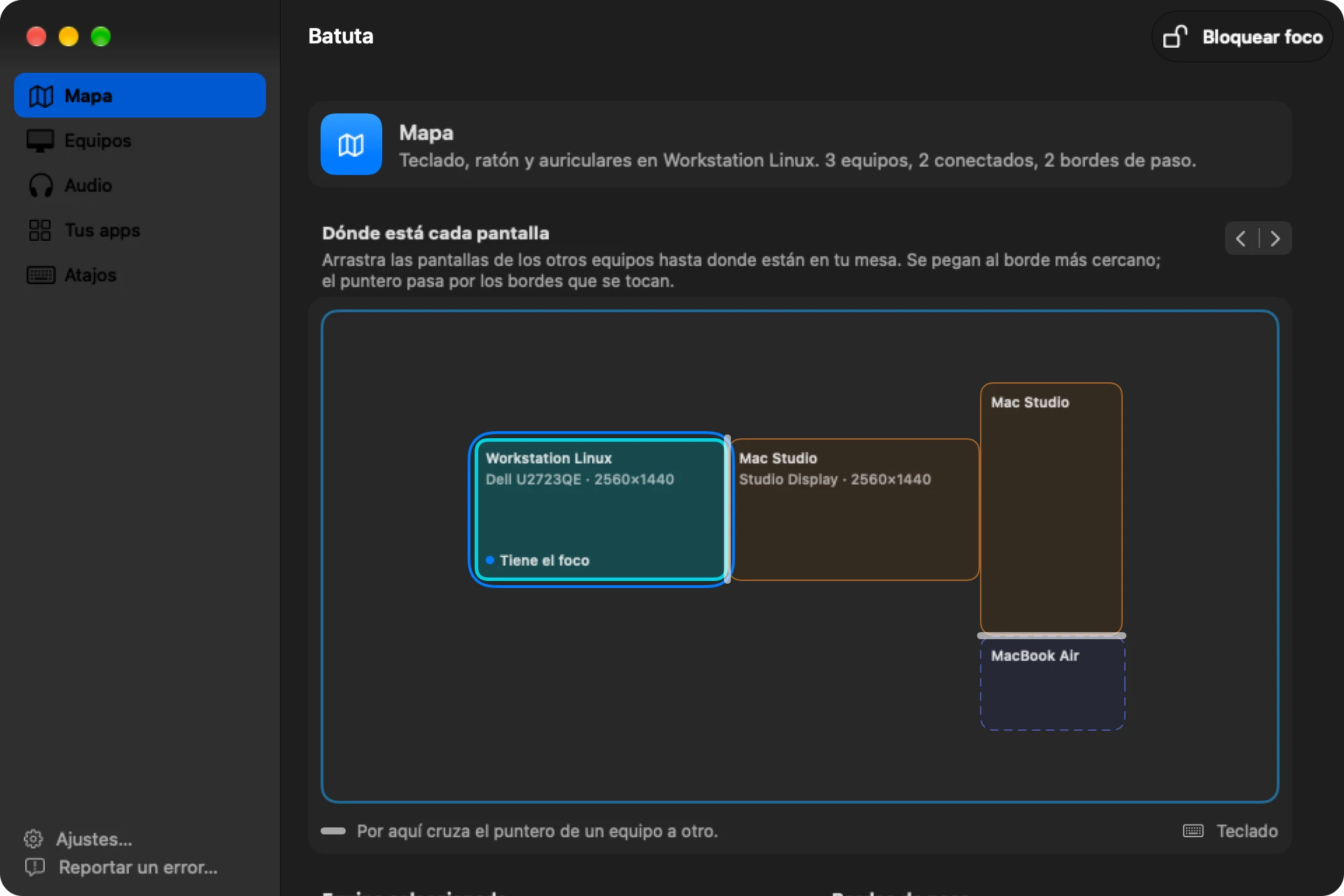
Coloca en un mapa las pantallas de cada ordenador como están en tu mesa; al soltar una, se acopla al lado libre más cercano. El puntero pasa en cuanto llega al borde. O pulsa ⌃⌥⌘ y el número que el ordenador tiene en el mapa.
Desde la pantalla de inicio del Linux
El cliente de Batuta arranca con el Linux, así que su contraseña la escribes con el teclado del Mac. Si el cliente falla, se reinicia solo.
También a otro Mac
Con Batuta en los dos, tu Mac presta su teclado y su ratón a otro Mac, con cada tecla y cada atajo del sistema: Spaces, Mission Control, ⌘Tab. La primera vez, Batuta pregunta si ese Mac dirige o se deja llevar.
El portapapeles, de ida y vuelta
Texto e imágenes, entre el Mac y el Linux. Lo que un gestor de contraseñas marca como oculto no cruza.
El Linux suena en tus auriculares
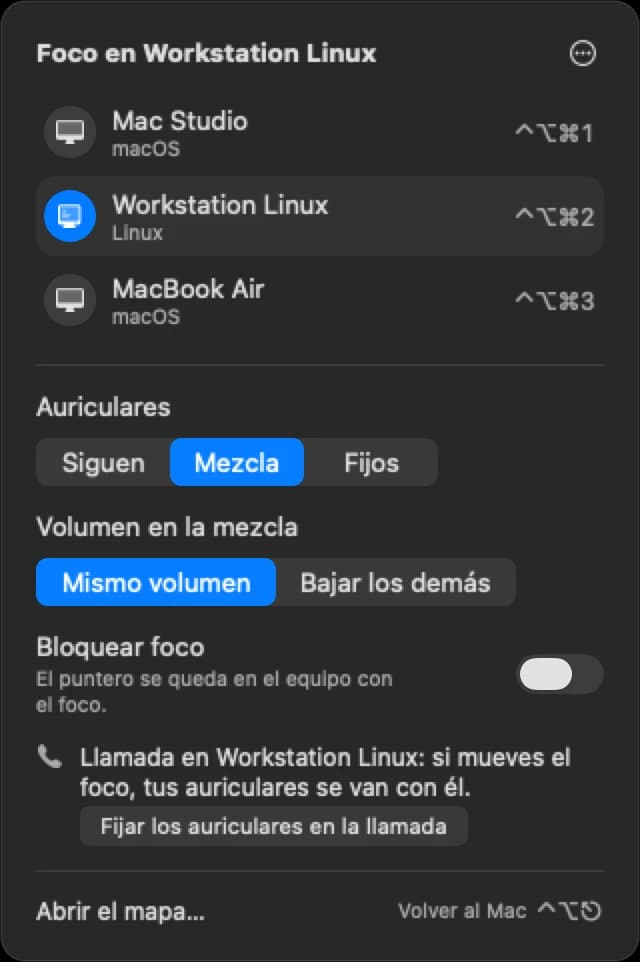
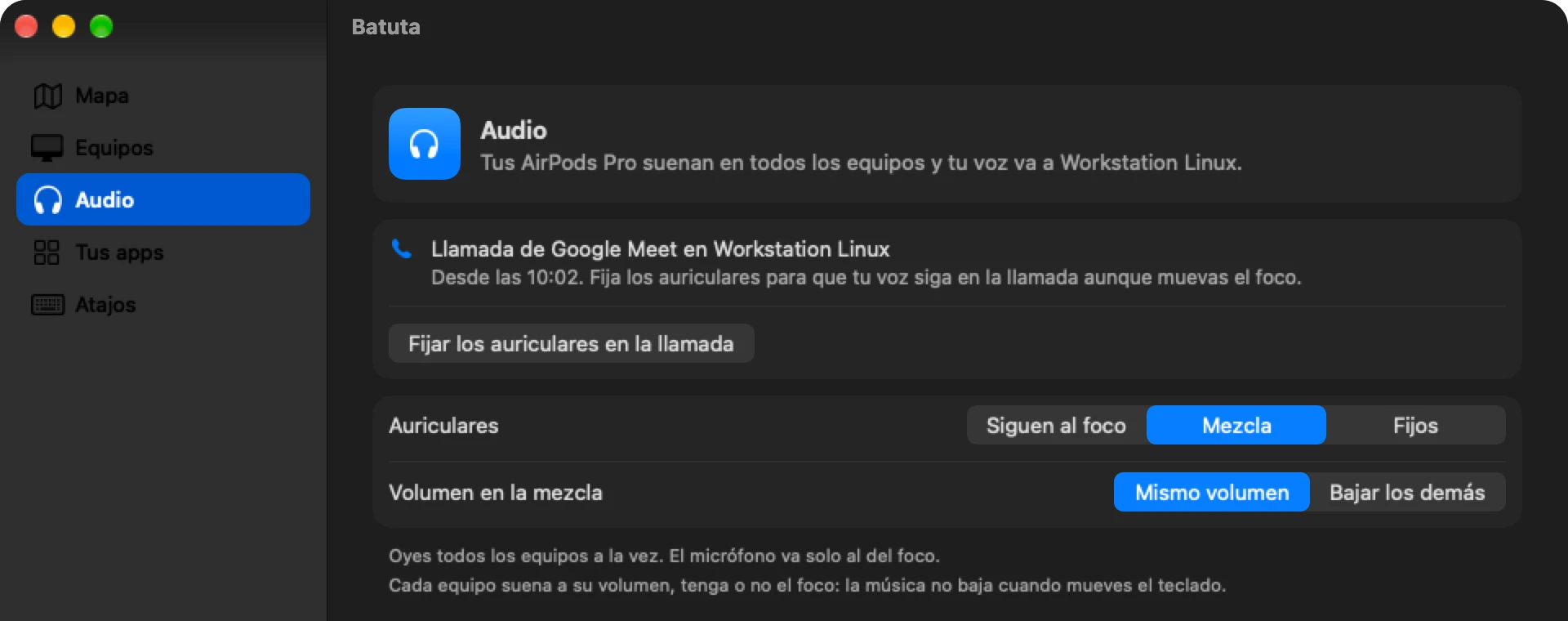
Lo que suena en el Linux lo oyes en el Mac. Tu micrófono llega a sus llamadas solo si lo pides.
Tú eliges qué compartes
Un interruptor por función y por ordenador: teclado y ratón; en un Linux, también portapapeles, sonido y micrófono. Lo que apagas no se envía.
Por qué Batuta
Un Mac dirige. Los demás lo siguen.
Una batuta no suena: marca a quién le toca. El icono es su gesto: la punta, el arco, tres tiempos.
Si algo falla
El teclado siempre vuelve al Mac.
⌃⌥⎋ te devuelve al Mac
Lo vigila el Mac, no el otro ordenador: funciona aunque este se haya colgado.
Si un ordenador deja de responder
Medio segundo sin noticias suyas y el teclado y el ratón regresan al Mac. Las teclas que tenías pulsadas se sueltan.
Las contraseñas del Mac, en el Mac
Mientras escribes una contraseña en el Mac, el teclado no se va a otro ordenador.
Con tus apps
Con Quill, Ámbar y Tessera, si las usas.
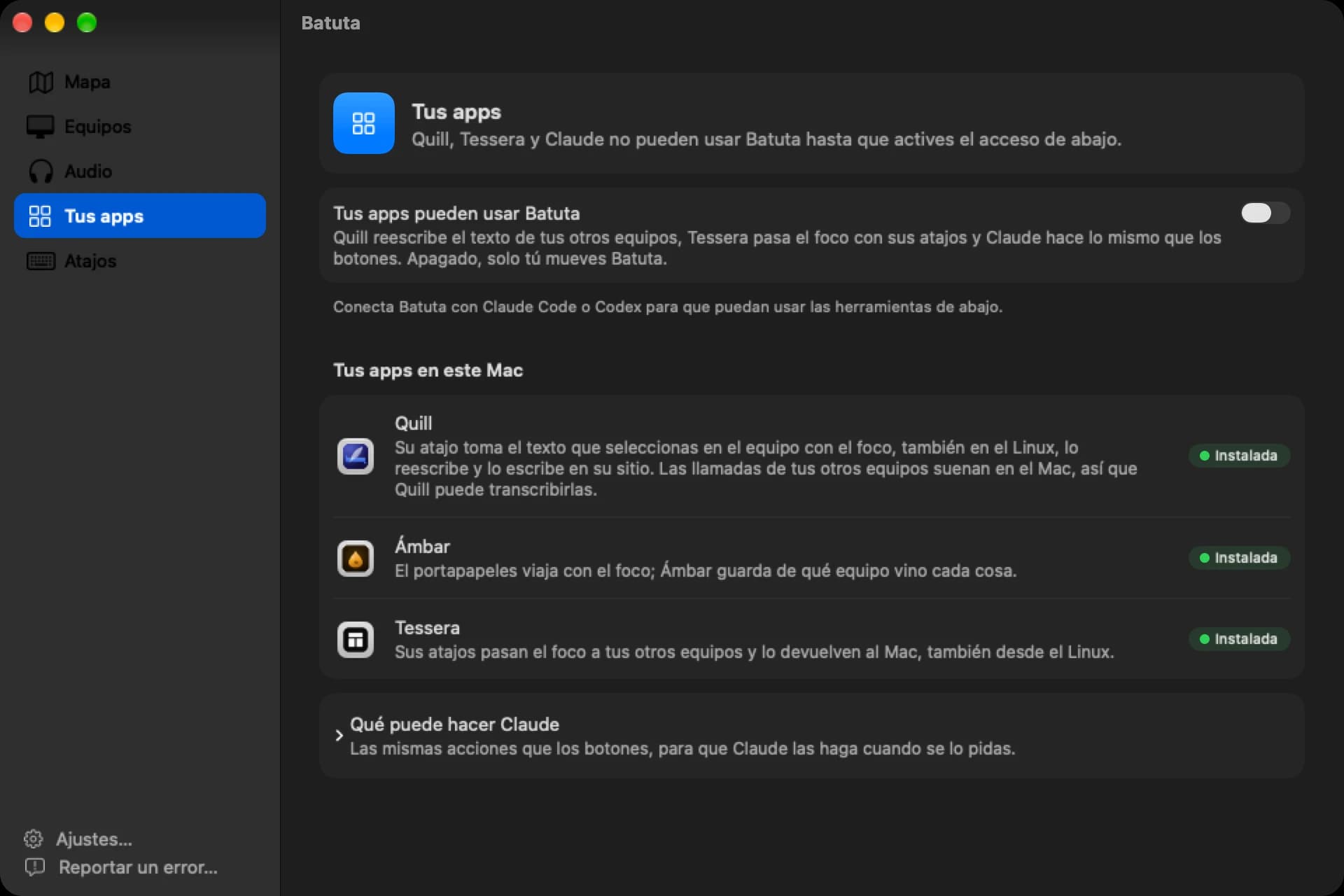
- Quill
- Su atajo reescribe el texto que seleccionas en un Linux con X11 y lo deja en su sitio.
- Ámbar
- Cada copia del Linux llega con el nombre del ordenador y de la app.
- Tessera
- Sus atajos pasan el teclado a otro ordenador y de nuevo al Mac.
Y, si activas el acceso para agentes (MCP), Claude Code o Codex pueden hacer lo mismo que los botones.
Privacidad
Lo que compartes no sale de tu red.
Sin cuenta. Lo que tecleas, copias y oyes va de un ordenador a otro por tu red, sin pasar por internet.
Emparejado una vez
Un código de seis cifras y, a partir de ahí, cada ordenador solo acepta al Mac que conoce. La conexión va cifrada de extremo a extremo.
Nada en disco
Batuta no guarda en disco lo que tecleas, oyes ni copias.
Solo si dices que sí
Las estadísticas de uso esperan tu permiso. El informe de errores te enseña qué envía; el registro y los datos del Mac van solo si los marcas.
Con el teclado
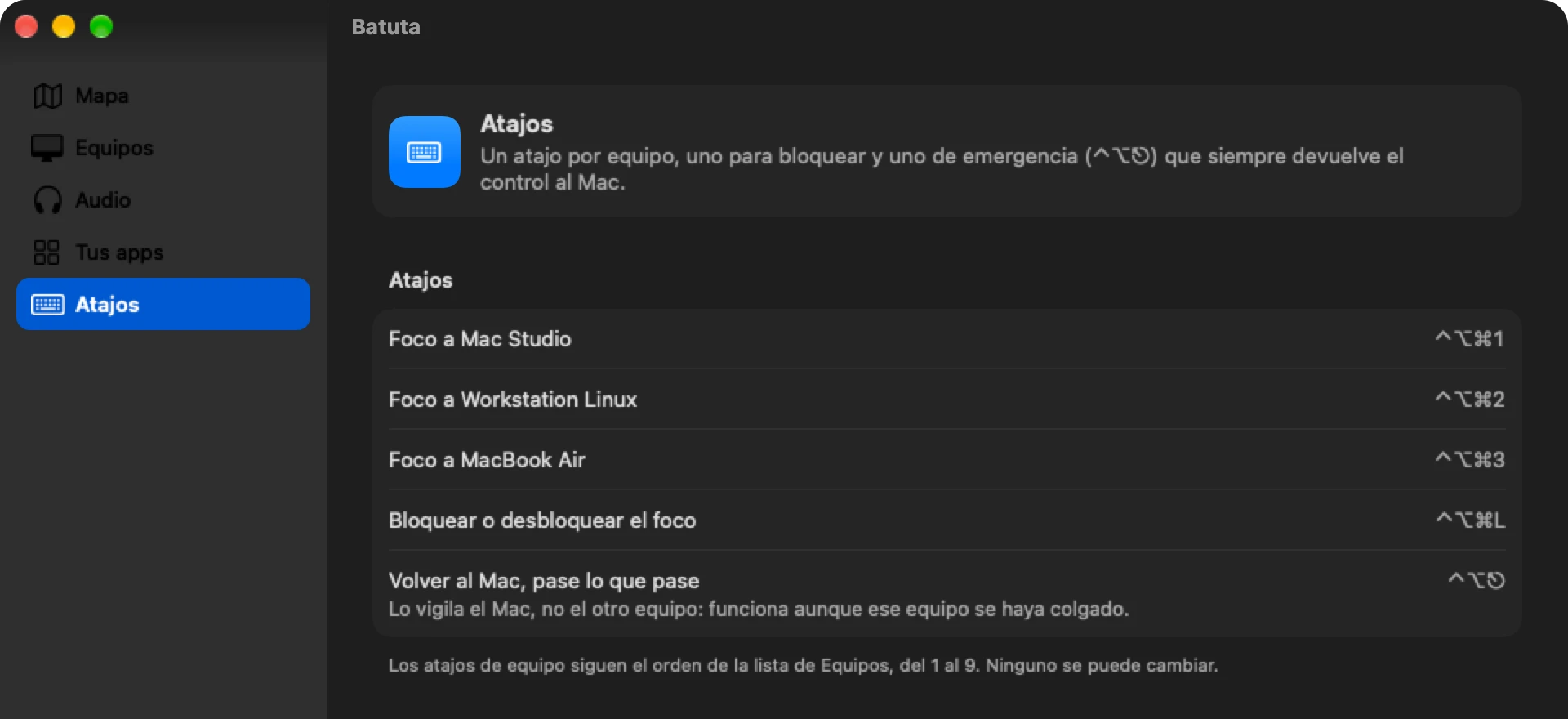
Tres atajos
- ⌃ ⌥ ⌘ 1–9
- Llevar el teclado y el ratón al ordenador 1–9
- ⌃ ⌥ ⌘ L
- Fijar o soltar el ordenador activo
- ⌃ ⌥ ⎋
- Volver al Mac, pase lo que pase
Instalar
Tres pasos
- 01
Descarga Batuta, abre el DMG y arrastra Batuta a Aplicaciones.
- 02
Ábrela y dale los permisos de Accesibilidad y Monitorización de entrada. Con ellos lleva el teclado y el ratón.
- 03
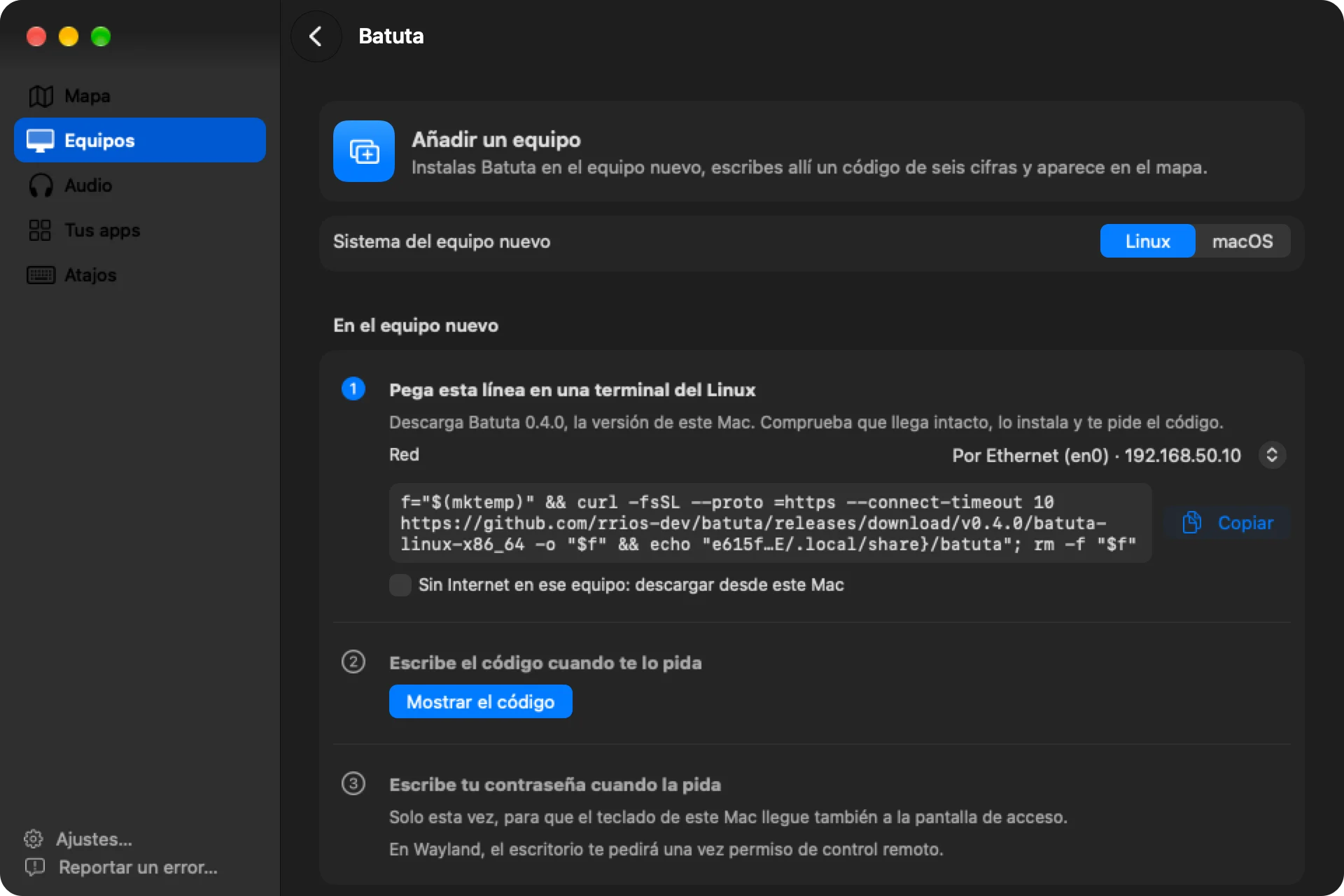
En Equipos, añade un ordenador. Para un Linux, Batuta te da una línea que pegas en su terminal. Descarga el cliente, lo comprueba y te pide el código de seis cifras y tu contraseña de administrador. En otro Mac, instala Batuta también.
Después, Batuta te avisa de cada versión nueva y se actualiza con un clic. El cliente de Linux, con la línea que te da su página en Batuta.
- Mac
- macOS 26 o posterior, Apple Silicon
- Linux
- x86-64 con systemd, en X11 o Wayland
- Otro Mac
- Teclado y ratón, una vez iniciada la sesión
- Red
- Solo la local, cifrada
- Idiomas
- Español e inglés
- Licencia
- MIT
- Distribución
- Fuera de la Mac App Store, firmada y notarizada
Levanta la batuta.
Descárgala y empareja cada ordenador con un código.
Es gratis y lo seguirá siendo. Si te ahorra tiempo, puedes dejarme una propina.